周波数応答解析の手順
周波数応答解析とは
周波数応答解析とはある対象物に一定の周波数を加振した場合、その対象物の変位や速度、加速度の応答を計算するものです。
固有値計算を実施すると変位が○○mmと表示されることがありますが、これは実際これだけ変位があるという意味ではなく相対比較のために数値化しているだけのものです。
では、この変位の実際の数値を求めることはできるのでしょうか?
ここで、周波数応答解析を行うことによって。この数値が実際にどの程度になりそうかを計算することができます。「実際に」と記載しましたが、解析はあくまでも参考値の位置づけになります。なぜなら周波数応答解析で定義する減衰比は実際、どの程度になるかわからないためです。そのため最終的には実機の測定結果との整合が必要になってきますが振動対策をする上では対策前後の効果を相対的に評価するものとして周波数応答解析は良いツールとなります。
本記事では、こちらの記事で計算したものと同じPrePoMaxを使用して周波数応答解析を実施する手順について紹介します。
周波数応答解析の手順
周波数応答解析を実施するにあたって、まず固有値解析をする必要があります。
解析モデル
こちらの記事で紹介した解析モデルを使用します。
解析の手順
こちらの記事で紹介した固有値解析を実施したデータを流用しPrePoMaxで周波数応答解析を実施していきます。
モード1次の周波数が152Hzで台中央が太鼓のように揺れており、太鼓の中心部(腹と呼びます)のNode ID 230553が最も変位が高いため、このNodeが152Hz付近でどの程度の変位になっているかを周波数応答解析で確認します。
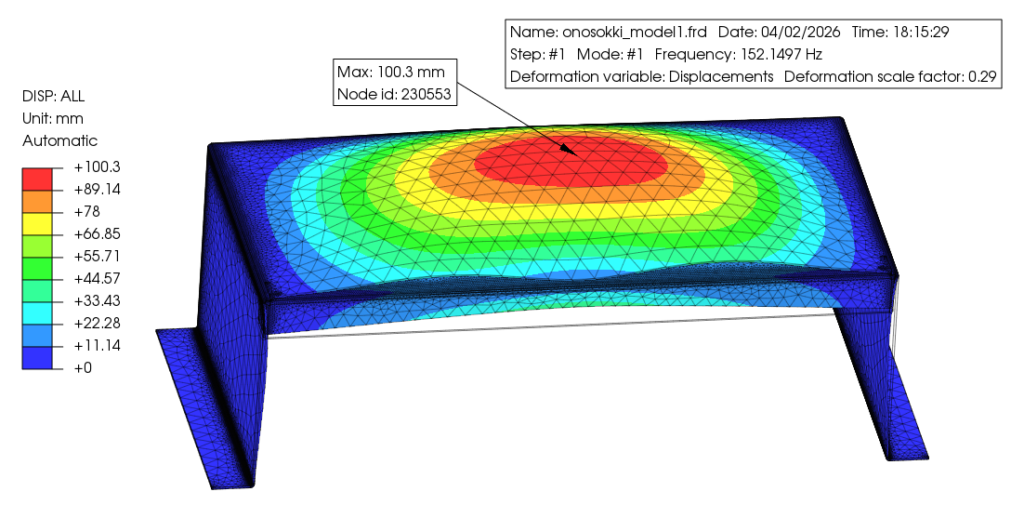
図:固有値解析の結果(モード1次)
流れは以下の通りです。
固有値解析の設定
周波数解析を行うためには、事前に実施した固有値解析の設定を一部確認する必要があります。
固有値解析(Frequency Step)を設定したStepを右クリックし、StorageをYesに設定します。こうすることで、固有値解析の計算結果を保存するので、周波数応答解析の際に固有値解析の計算結果を使用することができます。
逆にNoに設定した場合は周波数応答解析の計算の際に「*ERROR in steadystate: cannot open eigenvalue file for reading」と表示されエラーになります。
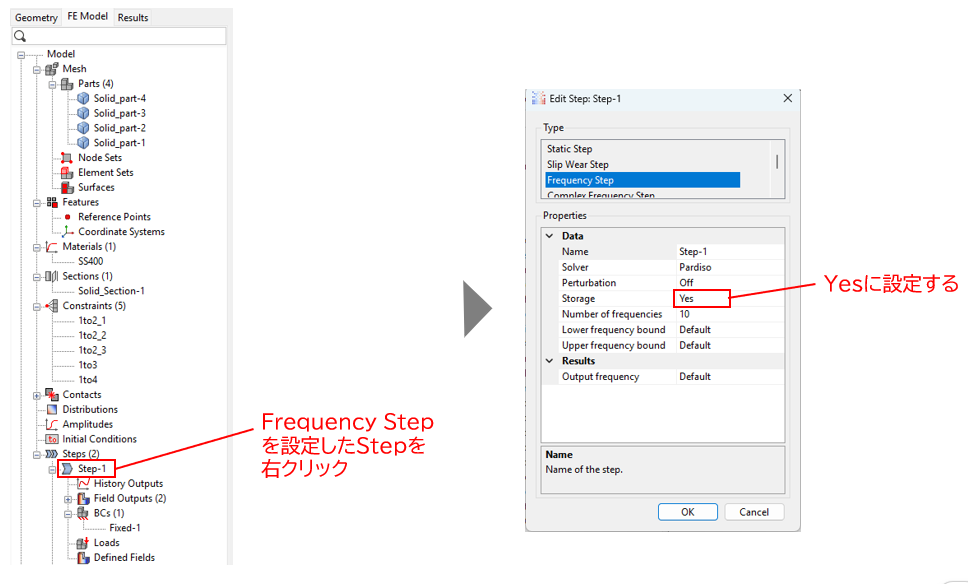
図:固有値解析の設定
Steady State Dynamics Stepの設定
Step → Step → Createを選択しCreate StepのTypeのウィンドウからSteady State Dynamics Stepを選択します。
Propertiesのデフォルトはv2.4.0では下記のようになっておりますが以下の項目のみ設定を変更しました。
- Lower frequency bound : 147Hz
- Upper frequency bound : 157Hz
- Number of data points : 10
- Bias :1
- Damping type : Constant
- Damping ratio : 0.02
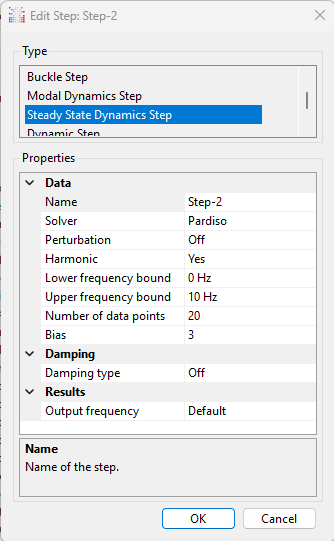
図:デフォルトの設定値
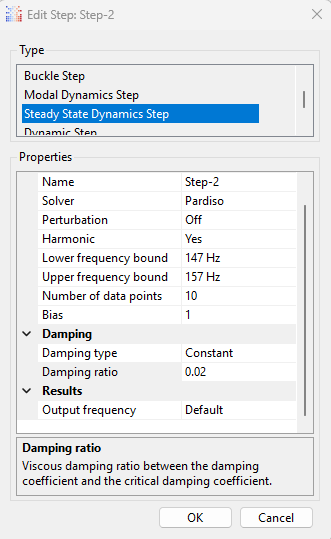
図:変更した設定値
Lower/Upper frequency boundは固有値解析モード1次の152Hz付近を計算するため152±5Hzの値としました。Number of data points は10とし、ちょうど1Hz刻みで計算をする設定としました。0Hzから300Hzまで、Number of data points は300など、自由に設定することができますが、計算するdata points が多くなるほど計算時間が長くなったりフリーズしたりするため、なるべく計算する周波数の範囲を抑えつつ細かく周波数を区切るようにしました。
Damping ratio(減衰比)は0.02にしました。こちらの記事で記載されていた金属の構造体:0.02から0.04を参考にしました。
減衰比は大きいほどピーク値がなだらかになり変位が小さくなります。減衰比を変えることで計算結果は如何様にも変わるため、実際に実機で減衰比がどのようになっているか把握することが重要です。
測定点の設定
続いてStep → History Outputsで測定点を設定します。今回はモード1次で最も変位が高いNode ID 230553を指定します。
Create History OutputのウィンドウでType: Node Outputを選択
Set SelectionのウィンドウでMoreを選択
FE mesh based selection でIDを選択し右側にIDNo.を入力
Addを押下すると対象点が赤く表示されます。
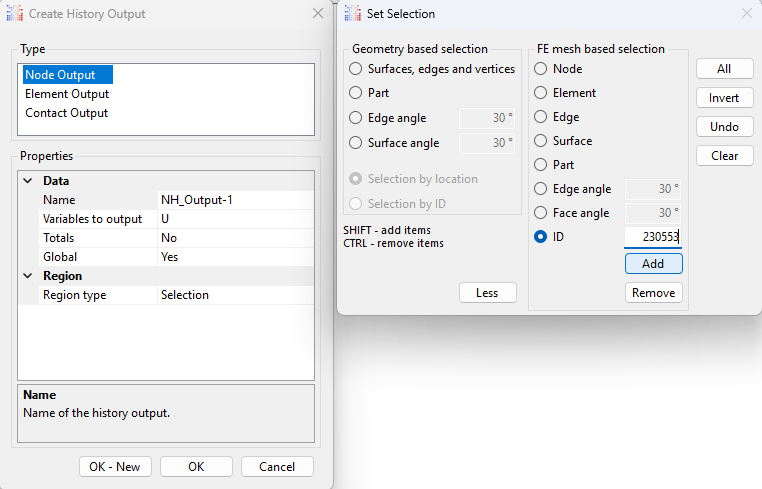
図:測定点の設定
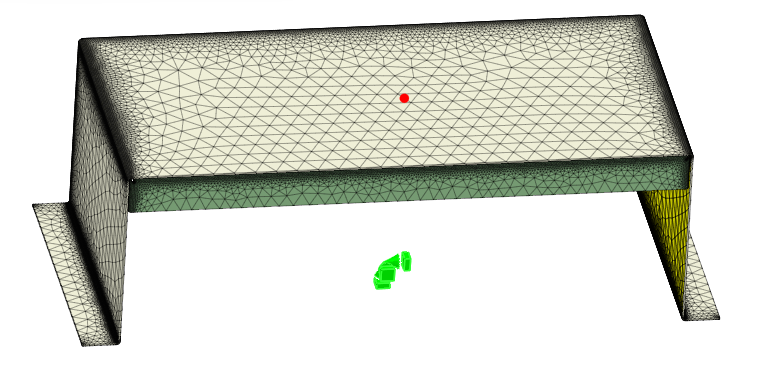
図:設定した測定点(赤く表示)
加振条件の設定
Step → Loads → Createで荷重を入力します。今回はGravityを選択し解析モデル全体がF3(Z方向)に980mm/s^2(=0.1G)で加振する設定にしました。
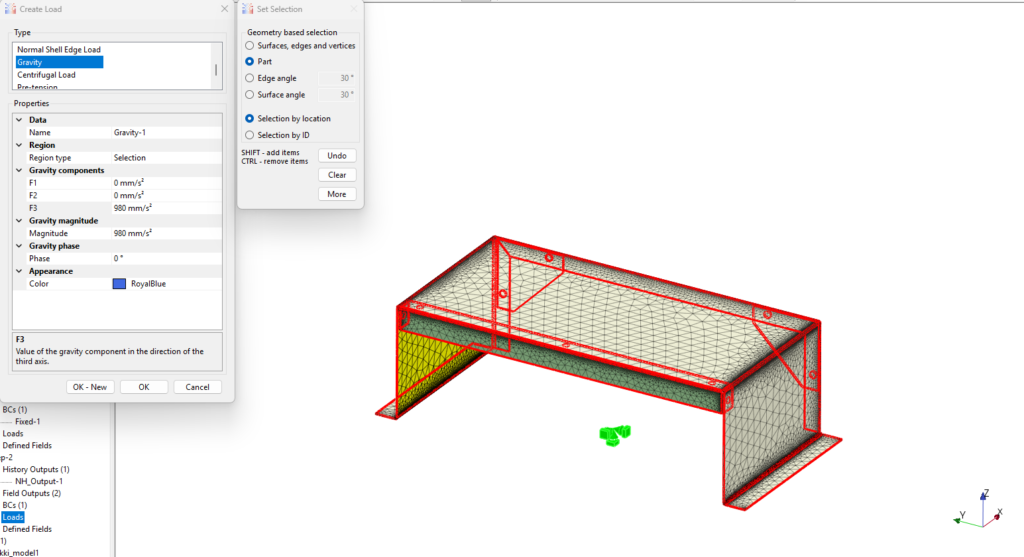
図:加振の設定
解析の実行
Analysis → Run で解析を実行します。
下図のMonitorのウィンドウが表示され計算経過が表示されます。終了後「Results」を押下すると解析結果が表示されます。
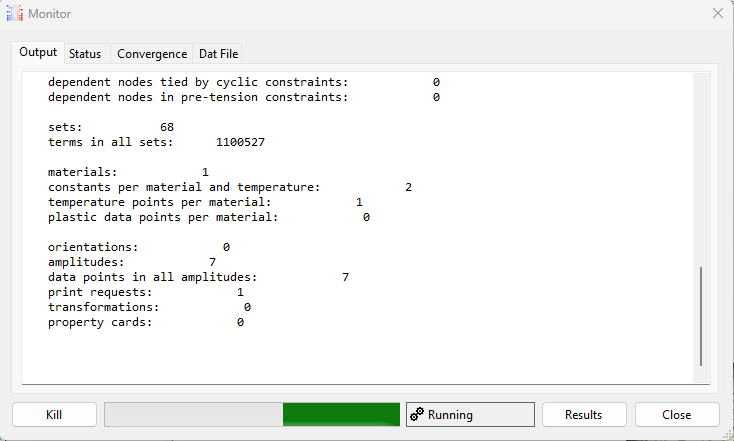
図:実行経過(Monitor)
結果の確認
「Results」を押下すると以下の図が表示されました。ここで下図の左下側に表示されている「NODE_SELECTION-1」から先に設定した測定点の変位を見ていきます。
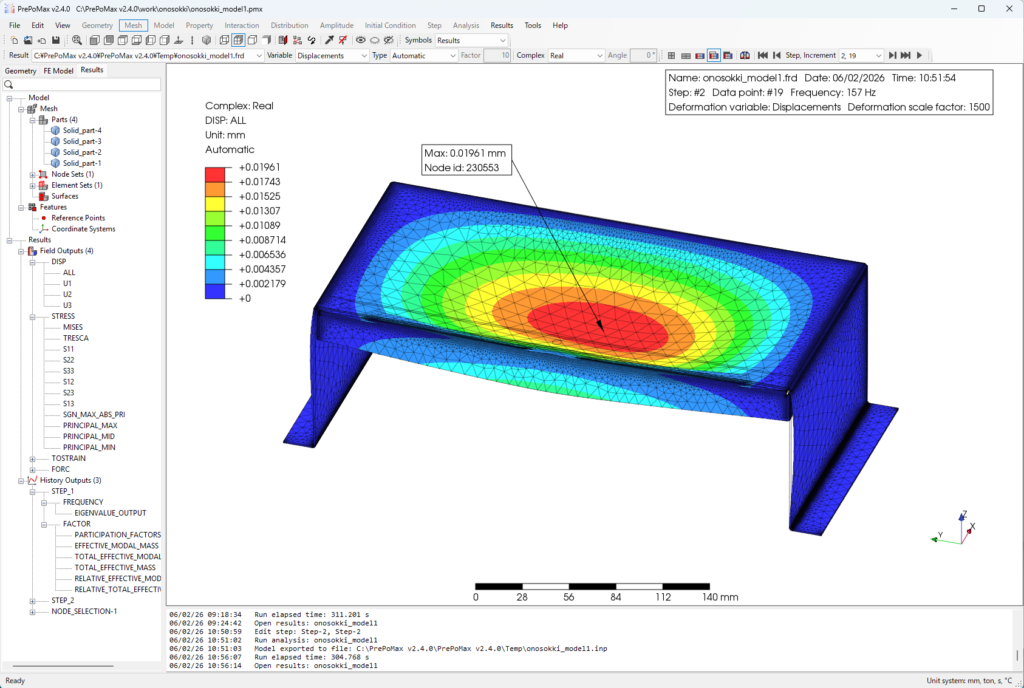
図:解析結果の画面
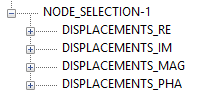
図:変位の種類
DISPLACEMENTS(変位)には上図の通り、4つの種類がありますが、以下の意味を示しています。
- RE:変位の実部
- IM:変位の虚部
- MAG:変位の大きさ
- PHA:変位の位相
今回はMAG(変位の大きさ)で変位を確認します。
上手のDISPLACEMENTS_MAGをクリックして展開すると、以下U1/U2/U3の3つの項目が出てきますがそれぞれX/Y/Z方向の変位を示しています。
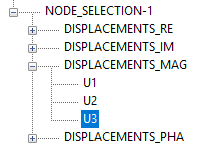
図:変位の種類(DISPLACEMENTS_MAGを展開)
例えばU3(Z方向)を右クリックしてEditを押すと下図が表示されます。結果では152.1497Hzの変位が最も大きく、0.044mmの変位となりました。
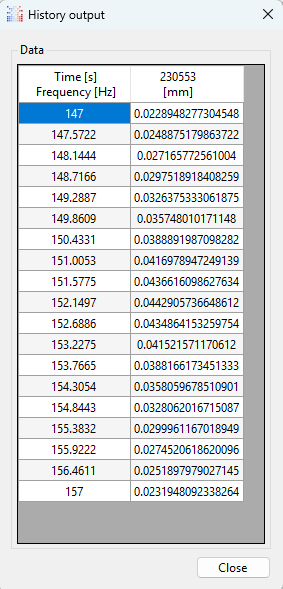
図:変位(147~157Hzまで DISPLACEMENTS_MAG U3)
さいごに
周波数応答解析を行うことで、特定の周波数で加振された際に、対象物がどの程度変位しそうかを確認することができます。
固有値解析では「どの周波数で、どのような振動モードが発生しやすいか」を把握できますが、周波数応答解析を組み合わせることで、加振条件を与えたときの変位量や応答の大きさを確認できるようになります。これにより、共振が問題になりそうな周波数帯や、対策前後での振動低減効果を比較しやすくなります。
ただし、周波数応答解析の結果は、減衰比や拘束条件、加振条件などの設定によって大きく変わります。そのため、解析結果はあくまでも設計検討のための参考値として扱い、必要に応じて実機測定結果と比較しながら妥当性を確認することが重要です。
MechaCreates合同会社では、PrePoMaxなどを使用した固有値解析、周波数応答解析、振動トラブルの原因推定、対策案の検討など、振動解析の受託にも対応しております。製品や設備の共振、振動、異音などでお困りの際は、お気軽にご相談ください。